제작한 홈페이지의 내용을 서버로 올리기 위해서는 FTP 서비스를 이용하여 웹서버로 파일을 전송해야 합니다.
FTP를 사용하는데 있어서 기본적으로 3가지 정보만 확실하게 입력하시면 사용하시는데 어려움이 없습니다.
FTP 호스트명 : 도메인명 (www제외)
FTP 계정의 아이디 : 호스팅 셋업과 함께 안내해 드립니다.
FTP 계정의 페스워드 : 호스팅 셋업과 함께 안내해 드립니다. |
| |
 |
 WS FTP 프로그램을 실행시킨다. |
 |
| ① Host name에 FTP주소를 입력 |
| (예를 들어 자신의 계정이 도메인명이 webarty.com이라면 webarty.com을 입력해준다. 참고로 www는 제외) |
| ② UserID에 자신의 계정 ID를 입력한다.(호스팅 셋업과 함께 안내해 드립니다.) |
| ③ Password에 자신의 계전 비밀번호를 입력한다(호스팅 셋업과 함께 안내해 드립니다.) |
그리고 나서 Connect  을 클릭한다. |
| |
|
 제대로 접속이 되었다면 오른쪽창에 public_html이라는 폴더가 보일것입니다. |
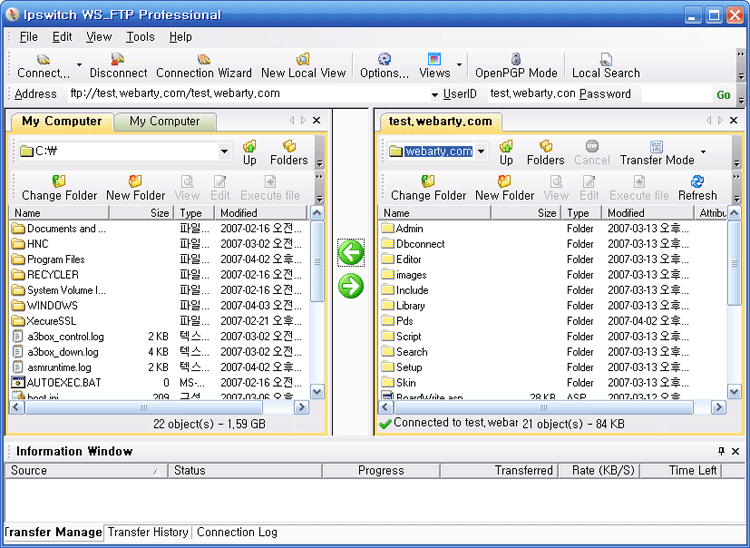 |
화면의 왼쪽은 자신의 컴퓨터를 나타내는 것이고 오른쪽은 계정을 나타냅니다.
자신의 파일을 계정에 올릴때는 반드시 public_html 폴더안에 넣어야합니다. |
| |
|
 파일올리기 |
먼저 화면 왼쪽에 나타나있는 파일을 선택하신후  버튼을 통해서 계정에 업로드시킵니다. |
(참고로 계정에 있는 파일을 내컴퓨터에 다운로드시킬때는  버튼) |
| |
|
 |
| |
 |
* 영어로 permission은 허가라는 뜻 입니다.
퍼미션이 허락되지 않는 다는 말은 어떤 특정 파일이나 디렉토리에 대해 텔넷을 통해 접속하신 사용자에게 사용허가를 안 준다는 말입니다. 이 경우 꼭 그 파일이나 디렉토리를 사용하여야 한다면 서버 관리자에게 연락을 하셔서 그 파일이나 디렉토리에 대한 사용권한을 얻으셔야 합니다 |
| 권한을 설정할 파일 혹은 디렉토리를 선택후 오른쪽 마우스를 클릭 → FTP Commands → CHMOD 선택 |
<그림 삽입 >
|
| |
|
| 다음과 같은 새창이 띄어지면 숫자 혹은 체크박스를 이용해서 퍼미션을 준다음 OK |
<그림 삽입>
|
| |
|
|
 |
| FTP상에서 오른쪽 마우스 클릭 → New Folder 클릭 |
<그림 삽입>
|
| |
|
| 새로 만들 디렉토리 이름을 적어준 후 OK |
<그림 삽입>
|
| |
|
| |