| 서비스를 받고 계시는 호스팅 서버의 MS-SQL DB를 고객님의 컴퓨터로 DB를 가져오기 위한 방법입니다. |
| |
 |
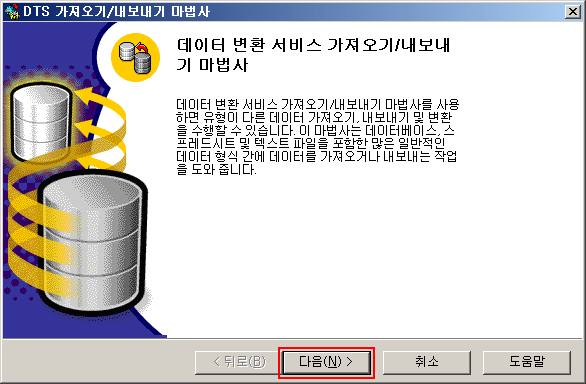
 Microsoft SQL Server - 데이터 가져오기 및 내보내기를 실행합니다. |
 |
| |
|
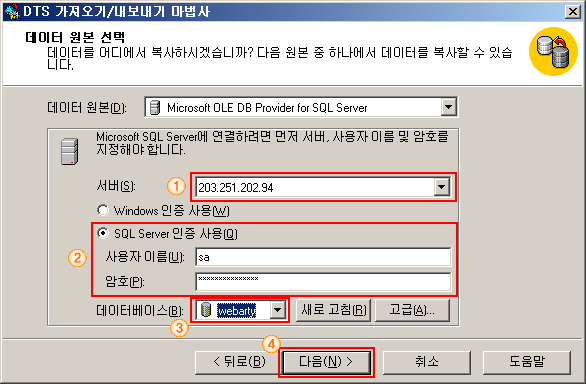
 데이터 원본 선택 화면에서는 웹아티에서 호스팅 받는 계정의 정보를 입력하시면 됩니다. |
| ① 부여받으신 MS-SQL DB 서버의 아이피를 입력하거나 설정된 MS-SQL 서버를 선택하시면 됩니다. |
| ② SQL Server 인증을 선택하고 DB 접속 아이디와 DB 접속 비밀번호를 입력합니다. |
| ③ 현재 내보내기를 원하는 DB를 선택해 주시면 됩니다. |
| ④ 다음 버튼을 클릭하고 계속 진행합니다. |
 |
| |
|
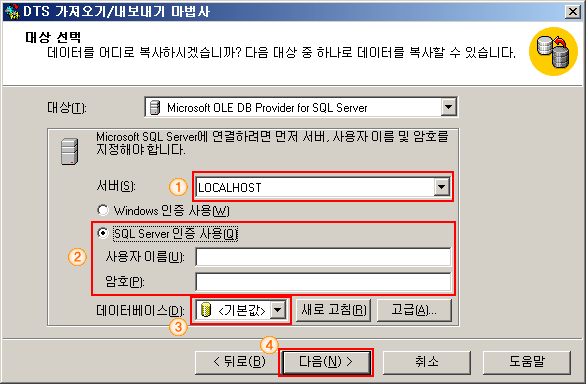
 대상 선택 화면에서는 고객님의 로컬 컴퓨터의 계정의 정보를 입력하시면 됩니다. |
| ① 데이터를 가져오기 원하는 Local 컴퓨터의 DB서버를 선택하여 주시기 바랍니다. |
| ② SQL Server 인증을 선택하고 DB 접속 아이디와 DB 접속 비밀번호를 입력합니다. |
| ③ 현재 원본 데이터베이스를 가져와 저장하려고 하는 Local 컴퓨터의 데이터베이스를 선택하시기 바랍니다. |
| ④ 다음 버튼을 클릭하고 계속 진행합니다. |
 |
| |
|
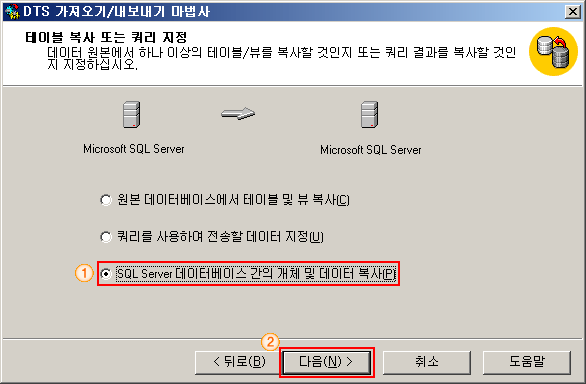
 데이터 복사 또는 쿼리 지정 화면에서는 웹아티에서 호스팅 받는 계정의 정보를 입력하시면 됩니다. |
| ① SQL 서버의 데이터 베이스간의 개체 및 데이터 복사를 선택합니다. |
| ② 다음 버튼을 클릭하고 계속 진행합니다. |
 |
| |
|
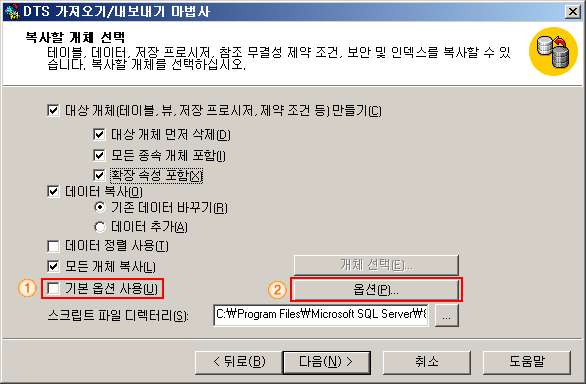
 복사할 개체를 선택하는 화면에서는 아래와 같이 설정을 합니다. |
| ① 기본 옵션 사용의 체크 박스를 해제 합니다. |
| ② 옵션 버튼을 클릭하고 다음 화면과 같이 설정을 합니다. |
 |
| |
|
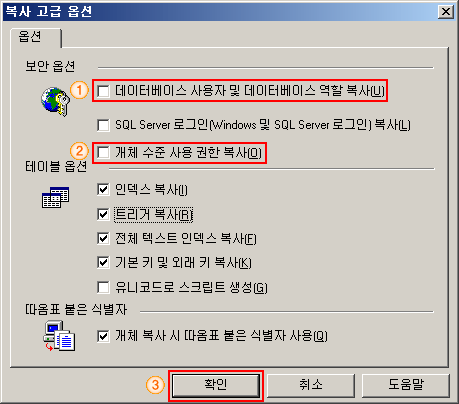
 복사 고급 옵션을 설정하는 화면입니다. |
| ① 데이터베이스 사용자 및 데이터베이스 역할 복사의 체크박스를 해제 합니다. |
| ② 개체 수준 사용 권한 복사의 체크박스를 해제 합니다. |
| ③ 확인 버튼을 클릭하시면 창이 닫이고 하위 창에서 다음 버튼을 클릭 후 계속 진행합니다. |
 |
| |
|
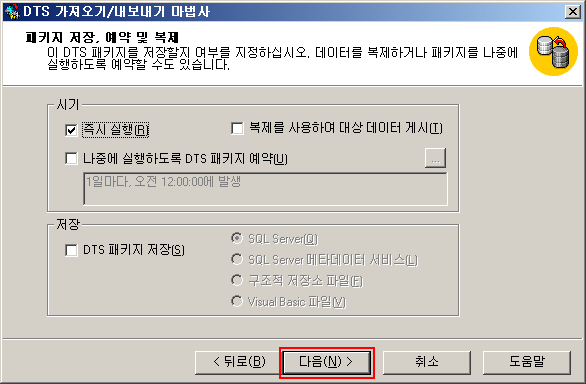
 패키지 저장, 예약 및 복제 화면입니다. |
 |
| |
|
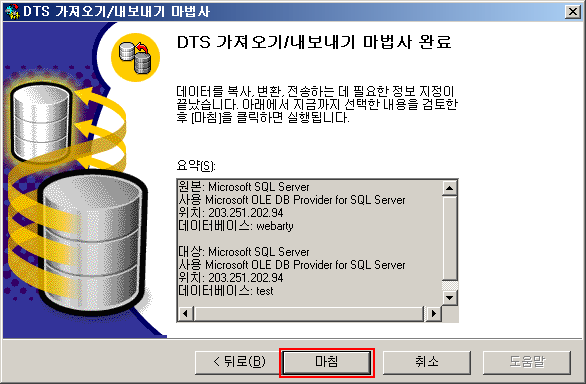
 DTS 가져오기/내보내기 마법사가 완료되었으며, 마침 버튼을 클릭하면 데이터를 가져오거나 내보내 실 수 있습니다. |
 |
| |
|
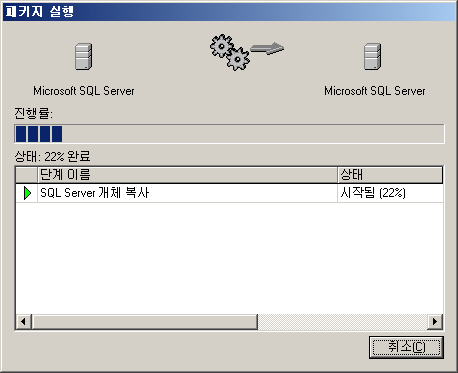
 DTS 데이타 가져오기/내보내기가 실행되는 화면입니다. |
 |
| |
|
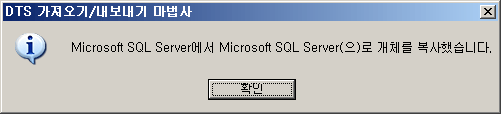
 데이터베이스의 가져오기/내보내기가 완료되었습니다. |
 |
| |
|
| |