|
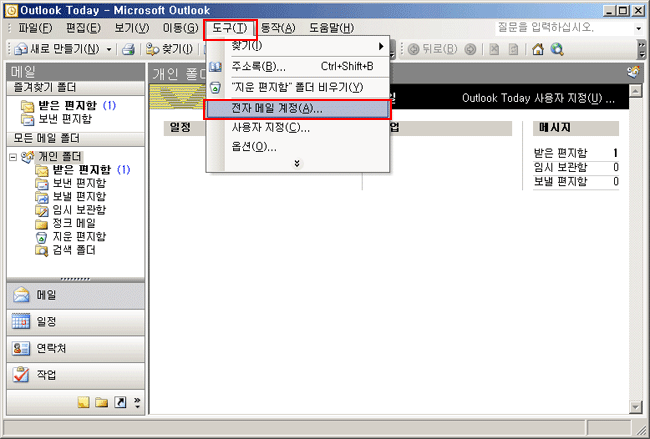
 Microsoft Outlook 2003을 실행 하셔서 상단의 [도구] -> [전자 메일 계정] 메뉴을 선택합니다. |
 |
|
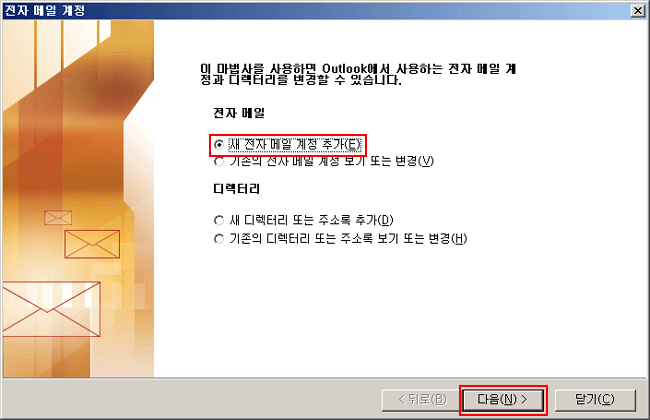
 새 전자 메일 계정 추가를 선택하고 다음 버튼을 클릭합니다. |
 |
| |
|
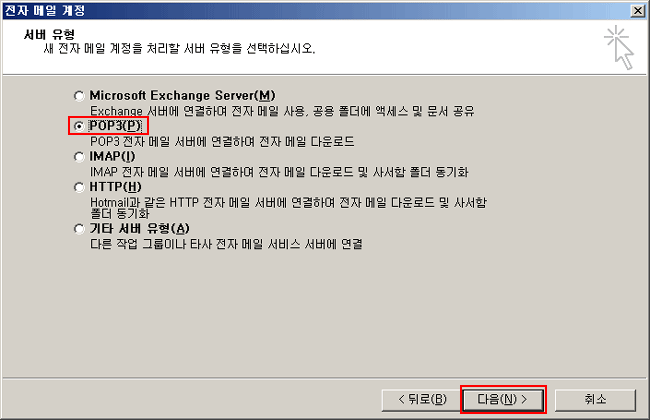
 서버 유형 페이지에서는 [POP3] 를 선택합니다. |
 |
| |
|
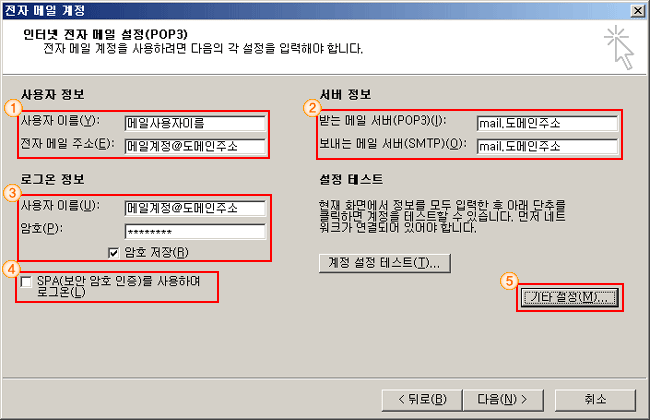
 사용하시는 메일서버에 대한 정보를 아래와 같이 입력합니다. |
| ① 사용자 이름 : 본인의 이름 또는 회사명, 전자 메일 주소 : 메일 주소를 입력합니다. (계정@도메인주소) |
| ② 받는 메일 및 보내는 서버 : mail.도메인주소 |
| ③ 사용자 이름 : 계정@도메인주소, 암호 : 메일암호 |
| ④ [SPA(보안 암호 인증)를 사용하여 로그온] 은 체크하지 않습니다. |
| ⑤ 기타 설정 버튼을 클릭해서 다음 항목대로 설정합니다. |
 |
| |
|
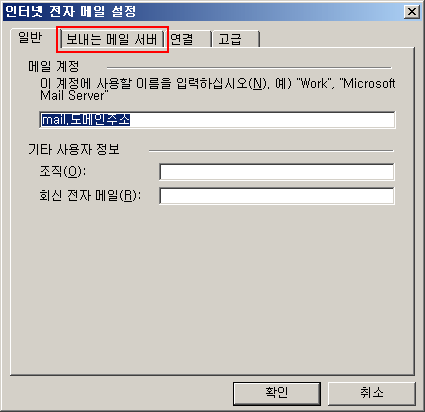
 [보내는 메일 서버]의 탭을 선택합니다. |
 |
| |
|
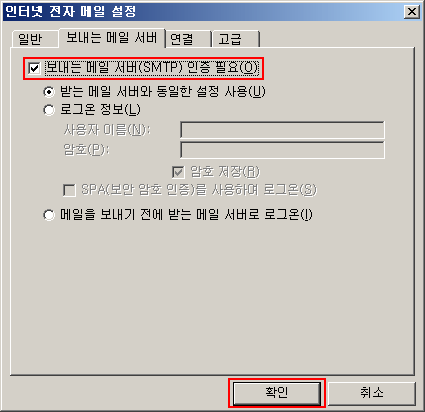
 [보내는 메일 서버(SMTP) 인증 필요] 항목을 체크 후 확인 버튼을 클릭합니다. |
 |
| |
|
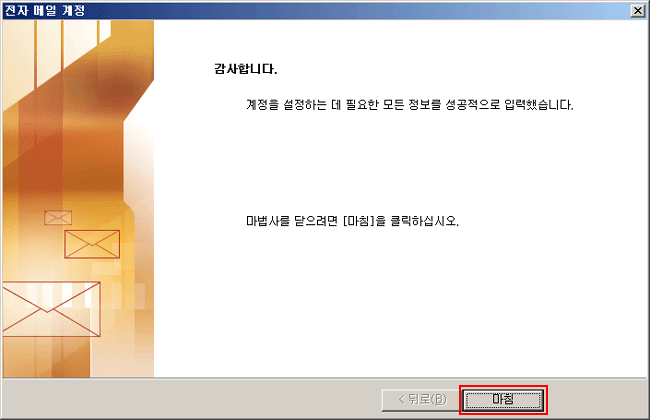
 메일서버에 대한 정보를 다시 한번 확인 후 다음 버튼을 클릭하시면 설정이 종료 됩니다. |
 |
| |
|
 |
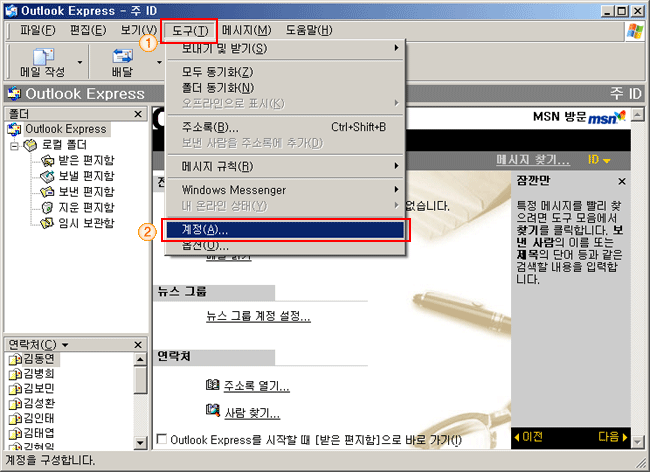
| Microsoft Outlook 2003을 실행 하셔서 상단의 [도구] -> [전자 메일 계정] 메뉴을 선택합니다. |
 |
| |
|
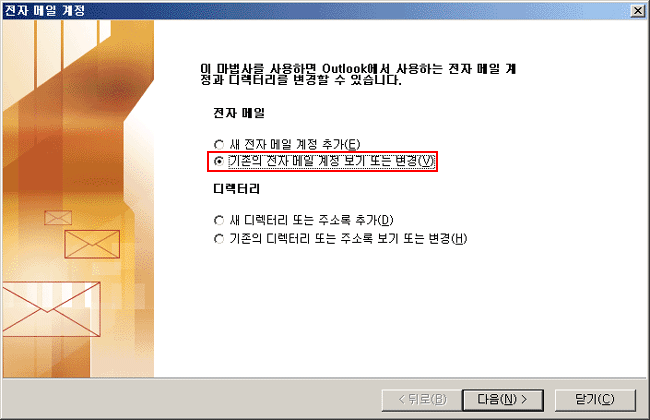
| [기존의 전자 메일 계정 보기 또는 변경] 항목을 선택하고 다음 버튼을 클릭합니다. |
 |
| |
|
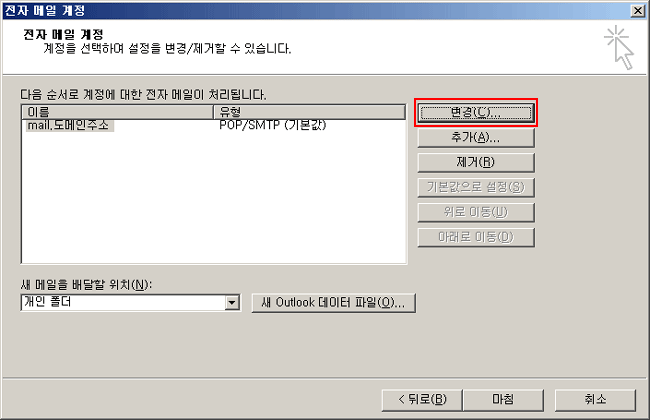
| [기존의 전자 메일 계정 보기 또는 변경] 항목을 선택하고 다음 버튼을 클릭합니다. |
 |
| |
|
| 사용하시는 메일서버에 대한 정보를 아래와 같이 입력합니다. |
| ① 사용자 이름 : 본인의 이름 또는 회사명, 전자 메일 주소 : 메일 주소를 입력합니다. (계정@도메인주소) |
| ② 받는 메일 및 보내는 서버 : mail.도메인주소 |
| ③ 사용자 이름 : 계정@도메인주소, 암호 : 메일암호 |
| ④ [SPA(보안 암호 인증)를 사용하여 로그온] 은 체크하지 않습니다. |
| ⑤ 기타 설정 버튼을 클릭해서 다음 항목대로 설정합니다. |
|
| |
|
| |